Per
tenere il proprio progetto in ordine e soprattutto per facilitare il
lavoro alle persone coinvolte nello stesso progetto, e'
indispensabile creare una cartella facilmente accessibile che conterra' tutti i file relativi al progetto: le scene di Maya in progressione,
i file di texture, i file di render ecc.
Di
default Maya crea una directory nella cartella Utenti di Mac o Windows
che usa come predefinita se non specificato diversamente. Si consiglia
di creare una cartella nuova per ogni nuovo progetto.
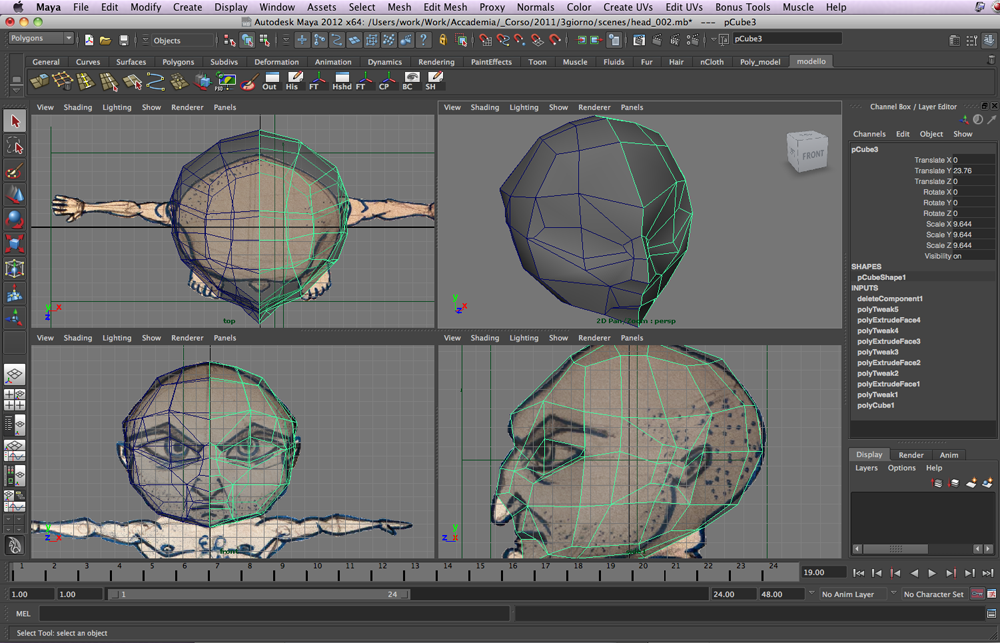
Come
riferimento per la modellazione si usano disegni precedentemente
preparati in un programma di fotoritocco (ad esempio Photoshop).
Rappresentano il personaggio visto dal davanti con le braccia alzate a
forma di lettera T e visto dal profilo nella stessa posizione.
Sovrapposti, i disegni devono avere le stesse proporzioni. Per
rendere la modellazione piu' facile si consiglia di scontronare i
disegni e salvare solo le sagome sezna sfondo in un formato che contenga l'informazione sulla trasparenza (es. .png, .tga, .tif). Inoltre, e' utile
preparare un terzo disegno che rappresenti il personaggio visto
dall'alto come riferimento per la modellazione delle braccia e delle
mani. I file vanno salvati nella cartella “sourceimages” del
progetto appena creato.
Per
importare i file dentro Maya uno dei modo e' quello di aprire
Hypershade (Window->rendering Editors->Hypershade) e creare tre
(o due in base al numero dei disegni) image planes.
Cliccando
due volte sull'Image Plane si apre l'Attribute Editor. Cliccare sulla piccola
cartella a fianco delle dicitura 'image plane' per specificare il
percorso del file.
Con
tasto medio del mouse trascinare l'image plane sulle relative viste
scegliendo come connessione 'Default”
Per
centrare i disegni e anche per avere lo spazio libero per modellare
si puo' regolare il placement degli image plane.
Per
il corpo si usera' un cubo poligonale cosi' suddiviso: w=4, h=3, d=1 e posizionato
all'altezza del bacino. Si cerchera' di dargli una forma seguendo i
disegni in tutte le viste ortogonali.
Le facce superiori del cubo vanno estruse e portate
all'atezza del collo specificando il numero di divisioni. L'oggetto
va ulteriormente definito spostando i vertici nelle viste front e
side tenendo sempre la simmetria. E' fondamentale nelle prime fasi di
modellazione arrotondare la forma.
A
questo punto si puo' cancellare la meta' destra del personaggio
selezionandone tutte le facce per lavorare solo sulla parte sinistra. Per avere il
feedback anche sulla parte destra si puo' usare il commando “duplicate
special” per creare un'instance scalandola di -1 sull'asse X.
Il
torso va ulteriormente modificato per creare l'apertura del collo.
Per
visualizzare il preview della mesh smussata premere il tasto 3 con
l'oggetto selezionato.
Preparare
l'apertura per le braccia e estrudere i bordi del collo.
Preparare
le facce dalle quali verranno estruse le gambe, spostando i vertici
sulla base della geometria.
Continiare
l'estrusione della gamba seguendo la forma nelle viste front e side.
Estrudere la facce frontali per modellare il piede. Tenere presente
che ci devono essere cinque facce per formare le dita del piede.
Modellare
le braccia estrudendo i bordi dell'apertura.
Dare la forma al braccio secondo i disegni.
Estrudere i bordi ulteriormente e modellare la mano.
A questo punto e' necessario controllare tutta la mesh, accertandosi che la geometria sia "fluida", senza aree piatte tranne dove sono volute, e senza facce triangolari o con piu' di quattro punti.
 |
| Parte sinistra del corpo modellata. |