Selezionando tutti i punti sulle curve d'animazione del ctr bacino nel Graph Editor, "appiattire" le tangenti per avere un movimento piu' morbido, usando il commando Tangents>Flat.
Una leggera rotazione del bacino dara' ancora piu' peso al movimento, quindi al frame 1 ruotare sulla Y il bacino di cca 15 unita' e settare il keyframe.
Ripetere per il frame 25.
Al frame 13, quando l'altro piede e' davanti, il bacino ruotera' nella direzione opposta. Settare quindi il keyframe sul RotateY del ctr bacino.
Appiattire di nuovo le tangenti di questa curva d'animazione nel Graph Editor e "ciclare" il movimento.
Al frame 7 invece ruotiamo il bacino sulla Z verso la gamba che poggia per terra e aggiungiamo il keyframe.
Al frame 19 avremo il movimento opposto. Ruotare quindi il ctr del bacino sulla Z e aggiungere il keyframe. Per poter creare il ciclo di questo movimento dobbiamo copiare ed incollare i valori del frame 7 al frame 31.
Il frame 31 non e' visibile sulla timeline ma lo stesso possiamo scrivere il numero del frame nella casellina a destra della timeline. Appiattire le tangenti e creare il ciclo per RotateZ del ctr bacino.
Un'altra cosa importante e' di spostare il peso di tutto il corpo sulla gamba che poggia per terra.
Sul frame 7 traslare leggermente sulla X il ctr del bacino e settare il keyframe.
Al frame 19 fare il movimento opposto.
Di nuovo copiare ed incollare il frame 7 al frame 31, appiattire le tangenti e ciclare la curva.
Tutte i movimenti del bacino sono molto esagerati e vanno ridotti a questo punto. Regolare i valori selezionando i singoli keyframe sulle curve d'animazione nel Graph Editor. In alto sul meni, la casella a sinistra e' il numero del frame, a destra il valore. Il valore puo' essere inserito manualmente o muovendo i punti in alto o in basso direttamente sulla curva.
Una volta soddisfatti col movimento generale, passiamo all'animazione dei piedi.
Continua...
Biennio di Nuove Tecnologie per le Arti - Accademia di Belle Arti di Venezia
Visualizzazione post con etichetta scheletro 3d. Mostra tutti i post
mercoledì 26 marzo 2014
venerdì 21 febbraio 2014
Lezione 13 - Animazione - ciclo di camminata - Parte prima
Ci sono modi e approcci diversi per animare la camminata di un 3D character. In questa lezione creeremo un ciclo di camminata semplice basato su 24 fotogrammi che successivamente potra' essere modificato e adattato.
La timeline di Maya viene impostata a 25 frames, dove il frame 25 sara' uguale al frame 1.
Contact frames 1 e 25
Al frame 1 traslare sulla Z il controller delle gambe: nel mio esempio ho usato i valori 3 per la gamba destra e -3 perla gamba sinistra.
Selezionando nel Channel Editor la scritta Translate Y e Translate Z di entrambi i controller, cliccando con il tasto destro del mouse usiamo il commando Key selected per aggiungere i keyframe al frame 1 e al frame 25.
Abbassare il controller del bacino sulla Y per avere la gambe leggermente flesse. Nel mio caso ho usato il valore -0,5 su Translate Y.
Secondo Contact frame 13
Abilitare l'autokey per aggiungere i keyframe in automatico.
Invertire la posizione dei piedi muovendo di nuovo i controller sulla Z.
Aprire il Graph Editor da Windows>Animation Editor>Graph Editor
Selezionare i controller di entrambe le gambe per visualizzare le curve di animazione.
Inoltre, per fare il ciclo di questo movimento dobbiamo usare il commando Cycle
Curves>Pre Infinity>Cycle per tutti i frame prima del frame 1 e Curves>Post infinty>Cycle per tutti i frame dopo il frame 25.
Nel Graph Editor dovrebbe comparire una linea tratteggiata che continua prima e dopo le curve di animazione. Se non e' visibile, bisogna abilitare l'opzione "Infinity" dal menu View del Graph Editor.
Primo Passing Frame 7
Alzare il controller della gamba sinistra sulla Y (nel mio caso di 1,5).
Secondo Passing Frame 19
Alzare il controller della gamba destra sulla Y.
A questo punto ci concentriamo sul movimento del bacino.
Entrambi i piedi toccano per terra al frame 13. Uno o due frame prima il movimento del corpo sara' in su'.
Primo movimento in su' - Frame 12
Selezionare il controller del bacino e alzarlo di poco in su', finche' la gamba dietro non sia estesa. Settare il Key Frame.
Secondo movimento in su' - Frame 24
La stessa cosa succedera' al frame 24, quindi settare il key frame sul Translate Y del controller del bacino.
Movimento in giu' - Frame 17
Abbassare il ctr del bacino sulla Y per dare peso al movimento e settare il key frame.
Guardiamo la curva di animazione nel Graph Editor e applichiamo Cycle prima e dopo del movimento.
Attivando il play adesso dovrebbe essere visibile il movimento su tutta l'animazione.
Rotazione del bacino
Al frame 13 ci sara' piu' peso sulla gamba posteriore, quindi ruotiamo leggermente il ctr del bacino sulla X e settiamo il key frame.
Ripetiamo il key frame per il frame 25.
Al frame 19 il peso sara' sulla gamba davanti, quindi ruotiamo il bacino nella direzione opposta e settiamo il key frame.
Aggiungere pre e post infinity cycle al Rotate X del ctr bacino nel Graph Editor.
Adesso si dovrebbe avere il movimento completo.
Continua nella parte 2...
La timeline di Maya viene impostata a 25 frames, dove il frame 25 sara' uguale al frame 1.
Contact frames 1 e 25
Al frame 1 traslare sulla Z il controller delle gambe: nel mio esempio ho usato i valori 3 per la gamba destra e -3 perla gamba sinistra.
Selezionando nel Channel Editor la scritta Translate Y e Translate Z di entrambi i controller, cliccando con il tasto destro del mouse usiamo il commando Key selected per aggiungere i keyframe al frame 1 e al frame 25.
Abbassare il controller del bacino sulla Y per avere la gambe leggermente flesse. Nel mio caso ho usato il valore -0,5 su Translate Y.
Secondo Contact frame 13
Abilitare l'autokey per aggiungere i keyframe in automatico.
Invertire la posizione dei piedi muovendo di nuovo i controller sulla Z.
Aprire il Graph Editor da Windows>Animation Editor>Graph Editor
Selezionare i controller di entrambe le gambe per visualizzare le curve di animazione.
Selezionare sulla sinistra i valori
Translate Z di entrambi gli oggetti. Cliccando e trascinando sopra
selezionare tutti i punti sulle due curve e selezionare
Tangents>Linear
Inoltre, per fare il ciclo di questo movimento dobbiamo usare il commando Cycle
Curves>Pre Infinity>Cycle per tutti i frame prima del frame 1 e Curves>Post infinty>Cycle per tutti i frame dopo il frame 25.
Nel Graph Editor dovrebbe comparire una linea tratteggiata che continua prima e dopo le curve di animazione. Se non e' visibile, bisogna abilitare l'opzione "Infinity" dal menu View del Graph Editor.
Primo Passing Frame 7
Alzare il controller della gamba sinistra sulla Y (nel mio caso di 1,5).
Secondo Passing Frame 19
Alzare il controller della gamba destra sulla Y.
A questo punto ci concentriamo sul movimento del bacino.
Entrambi i piedi toccano per terra al frame 13. Uno o due frame prima il movimento del corpo sara' in su'.
Primo movimento in su' - Frame 12
Selezionare il controller del bacino e alzarlo di poco in su', finche' la gamba dietro non sia estesa. Settare il Key Frame.
Secondo movimento in su' - Frame 24
La stessa cosa succedera' al frame 24, quindi settare il key frame sul Translate Y del controller del bacino.
Movimento in giu' - Frame 17
Abbassare il ctr del bacino sulla Y per dare peso al movimento e settare il key frame.
Guardiamo la curva di animazione nel Graph Editor e applichiamo Cycle prima e dopo del movimento.
Attivando il play adesso dovrebbe essere visibile il movimento su tutta l'animazione.
Rotazione del bacino
Al frame 13 ci sara' piu' peso sulla gamba posteriore, quindi ruotiamo leggermente il ctr del bacino sulla X e settiamo il key frame.
Ripetiamo il key frame per il frame 25.
Al frame 19 il peso sara' sulla gamba davanti, quindi ruotiamo il bacino nella direzione opposta e settiamo il key frame.
Aggiungere pre e post infinity cycle al Rotate X del ctr bacino nel Graph Editor.
Adesso si dovrebbe avere il movimento completo.
Continua nella parte 2...
Etichette:
Accademia di Belle Arti,
animation,
animazione,
Autodesk,
camminata,
scheletro 3d,
setup,
tecniche di animazione digitale,
tutorial,
walk cycle,
walkcycle
venerdì 18 ottobre 2013
Presentazione corso 2013 - 2014
Etichette:
3d,
Accademia di Belle Arti,
animazione,
character,
Maya,
modellazione,
modello,
scheletro 3d,
setup,
tecniche di animazione digitale,
Venezia. tecniche di Animazione Digitale
venerdì 15 giugno 2012
Lezione 6 – rig occhi e GUI faccia (video tutorial)
L'animazione di un personaggio 3D puo' diventare piu' intuitiva e facile se il rig e' preparato in modo corretto. In questa lezione si creera' un semplice rig che ci permettera' di animare gli occhi e le espressioni facciali.
Per gli occhi creaimo un oggetto di controllo che chiameremo "Eyes Controller" costruito da un cerchio nurbs posizionato all'altezza degli occhi e dai due locator, uno per ciascun occhio. Il locator sinistro sara' l'Aim Constraint della "sfera" - occhio sinistro, e locator destro lo sara' dell'occhio destro. Gli occhi cosi' "mirano" ai rispettivi locator. I locator vengono imparentati al controller, cioe' il cerchio. Il movimento di entrambi gli occhi sarà dipendente dal controller.
Per la GUI (graphic user interface) della faccia si creano dei semplici oggetti come curve e cerchi NURBS, le trasformazioni dei quali saranno collegate tramite la funzione Set Driven Key ai blend shape creati precedentemente.
Per gli occhi creaimo un oggetto di controllo che chiameremo "Eyes Controller" costruito da un cerchio nurbs posizionato all'altezza degli occhi e dai due locator, uno per ciascun occhio. Il locator sinistro sara' l'Aim Constraint della "sfera" - occhio sinistro, e locator destro lo sara' dell'occhio destro. Gli occhi cosi' "mirano" ai rispettivi locator. I locator vengono imparentati al controller, cioe' il cerchio. Il movimento di entrambi gli occhi sarà dipendente dal controller.
Per la GUI (graphic user interface) della faccia si creano dei semplici oggetti come curve e cerchi NURBS, le trasformazioni dei quali saranno collegate tramite la funzione Set Driven Key ai blend shape creati precedentemente.
Etichette:
3d,
Accademia di Belle Arti,
Autodesk,
blend shape,
faccia,
GUI,
Maya,
rig,
scheletro 3d,
setup,
setup occhi,
skeleton,
tecniche di animazione digitale,
Venezia. tecniche di Animazione Digitale
mercoledì 13 giugno 2012
Lezione 12 - Skin Binding e Skinning (video tutorial)
Una volta completato il rig (lo scheletro con i suoi oggetti di controllo) si puo' procedere al binding (attaccatura) dello stesso alla mesh. In pratica, i joint controlleranno dei gruppi di vertici. L'assegnazione dell'influenza dei joint alle parti della geometria si chiama skinning.
giovedì 31 maggio 2012
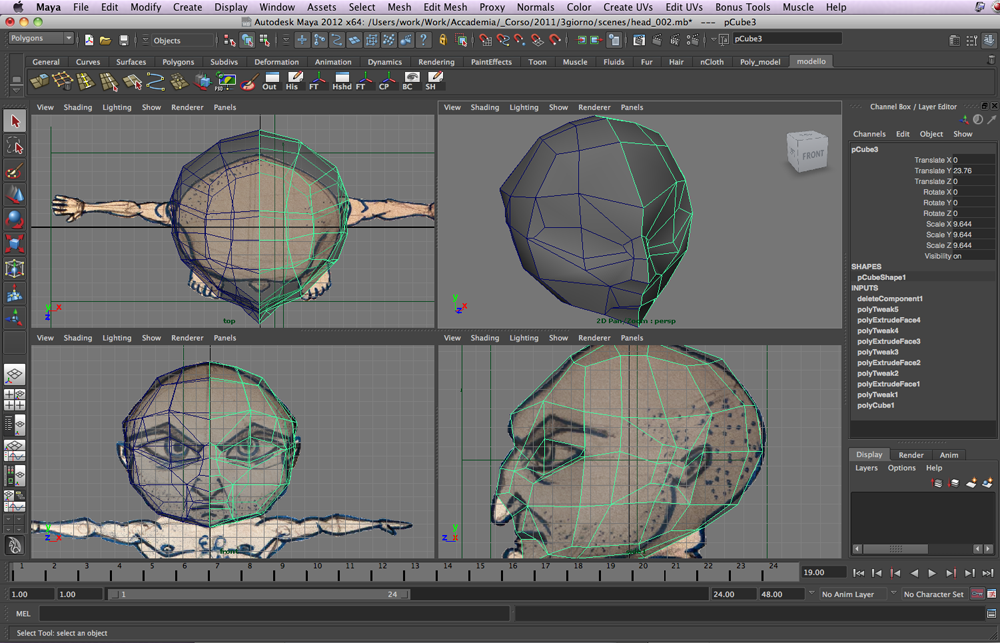
Lezione 2 - Modellazione testa personaggio 3D (prima parte)
-->
-->
-->
-->
-->
Per la
testa useremo un cubo poligonale cosi' suddiviso: w=4, h=4, d=3 che
andra' posizionato secondo il disegno. Tenere sempre la simmetria e
traslare il cubo sull'asse Y. Spostando gruppi di vertici gli daremo
una forma approssimativa cercando di arrotondare il cubo.
A questo
punto si puo' attivare la funzione “reflection” sull'asse X nelle
opzioni del MOVE Tool (cliccando due volte sull'icona nel tool box a
sx dello schermo). Questo ci permette di modificare il poligono
simmetricamente selezonando solo i vertici da una parte.
Disattivare
la reflection per il move tool prima di procedere con l'estrusione delle facce. Selezioniamo le quattro facce centrali e estrudiamodole per
creare la geometria del naso. La stessa cosa si riprete per gli
occhi, la bocca e le orecchie.
Modellare
la geometria appena creata spostando i vertici. Si puo' riattivare la
reflection per facilitare il processo.
Se a
questo punto ci si accorge che disegni non sono perfettamente
simmetrici o hanno dimension diverse nelle viste side e front,
conviene concentrarsi sulla meta' che ci sembra meglio.
Per
non confondere la geometria frontale con quella dietro puo' essere
utile attivare la funzione “Backface Culling” dal menu
Display->Polygons (il poligono deve essere selzionato perche'
funzioni)
A
questo punto conviene cancellare la meta' destra e lavorare solo sulla
parte sinistra della testa, facendo un'instance scalato sull'asse X
di -1, come fatto con il corpo del personaggio.
Se si
hanno problemi a selezionare le facce, disattivare Backface Culling.
Procedere
con l'estrusione dell'orecchio.
Modellare
sempre l'estrusione appena fatta prima di procedere con la
successiva.
Controllare
la geometria smussata premendo il tasto 3 ma fare le modifiche solo
tornando in modalita' base , premendo il tasto 1.
Se i vertici a disposizione no bastano per definire la forma si possono aggiungere degli altri usando il commando Edit Mesh-->Insert Edge Loop Tool oppoure Offet Edge Tool.
Continua nella parte seconda...
Iscriviti a:
Post (Atom)